Mostrando postagens com marcador Tutoriais. Mostrar todas as postagens

sexta-feira, 19 de abril de 2013

0

Fotografia: Fazendo o Efeito Bokeh

Há alguns posts atrás eu contei para vocês um dos meus efeitos favoritos nas fotos, o efeito Bokeh... se interessaram em como fazer e hoje vim ensinar a vocês!
O editor de fotos que uso, é o PhotoScape ou Photoshop... para quem não consegue trabalhar com suas fotos no Photoshop, o PhotoScape é um ótimo substituto, acho super fácil mexer nele
Hoje vou ensinar a fazer o efeito pelo PhotoScape que é bem mais fácil... 

Para quem não tem o editor, só clicar aqui e baixar...
No Google você acha vários efeitos legais para colocar na foto... você precisa tê-las salvas em seu computador. Só clicar aqui e escolher o seu. Não esqueça de salvar.

Vamos lá?


1. Abrindo o PhotoScape, você vai encontrar essa tela. Clique em "Editor".


2. Do lado esquerdo, acima, você vai até a pasta onde está a foto que você quer. Em seguida, abaixo, escolha a foto que você quer trabalhar e dê 1 clique. Ela aparecerá ali no meio.

 
3. Em seguida, clique na aba ali abaixo "Objeto".


4. Clique na figura indicada com a seta, e escolha a opção "Foto..."


5. Vá até a pasta onde você salvou o efeito e escolha a de sua preferência. Clique em "Abrir".


6. Assim que a foto abrir, irá aparecer essa aba que selecionei em vermelho. Depois é só você escolher qual a opacidade que você quer para a foto. Quanto menor o número, mais transparente a foto fica. Eu escolhi opacidade 115. Depois só clicar em OK.


7. Nesses pontinhos em branco, onde selecionei com um círculo vermelho, você ajusta o tamanho na foto do efeito, com a sua foto debaixo (é só dar um clique no mouse e arrastar com ele ainda apertado). Deixe as duas do mesmo tamanho.


8. Depois de ajustar o tamanho, clique em "Foto + Objetos". Irá aparecer um quadrinho. Selecione a opção "Combine sua foto com objetos" e dê "OK".


9. Vá na aba "Início", conforme indiquei com a seta vermelha. Na opção "Brilho, Cor", clique na setinha, onde selecionei com vermelho, e vá até a opção "Melhora o Contraste". Escolha a intensidade que você preferir, eu escolhi o médio. Essa intensidade vai fazer com que o efeito apareça mais ou menos.


10. Depois disso só salvar sua foto.

Você pode fazer aplicar efeitos, no google você encontra um monte, e pode brincar muito com o contraste, brilho, opacidade... só ir fuçando.. o programa é bem fácil de mexer...

O resultado final fica assim...


Tentei explicar o passo a passo bem detalhado, espero mesmo que tenha ficado claro... maaaas se vocês tiverem qualquer dúvida só me perguntarem aqui embaixo tá bom?

E aí gostaram?

quinta-feira, 11 de abril de 2013

7

Tutorial em Foto: Verde e Preto


No tutorial da semana passada disse pra vocês que tinha tido duas idéias de maquiagem verde, e hoje vim mostrar a segunda idéia que tive... usei as mesmas paletinhas da semana passada, a Naked 1 e a da Fenzza em tons verde.
Vamos lá?


1 e 2. Com a sombra Buck e um pincel lápis marco meu côncavo e o cantinho externo formando um "v". Esfumei com o próprio pincel.


3. Com um pincel de aplicar sombra, pego o segundo tom de verde da paleta da Fenzza.
4. Aplico com batidinhas por toda a minha pálpebra móvel, cantinho interno, mesclando com o marrom do côncavo.


5. Ainda com o pincel de aplicar sombra, pego o último tom de verde da paleta da Fenzza, é o tom mais escuro.
6. Com batidinhas, aplico essa sombra do meio para o final do canto externo dos olhos, com o próprio pincel esfumo os cantinhos.


7. De volta ao pincel lápis, pego a sombra Creep da paleta Naked 1.
8. Com a ponta do pincel, marco no canto externo um "v". Tiro todo o excesso de sombra do pincel com um papel e esfumo todo o cantinho da sombra preta, trazendo um pouco para o côncavo.


9. Aplico lápis preto na linha d'água.
10. Rímel nos cílios superiores e inferiores, apliquei 2 camadas.


11. Com um pincel de esfumar, esfumo toda a borda da maquiagem, para mesclar todas as cores e suavizar um pouco a borda.
12. Esse é o resultado final!


Em fotos não pegou a real cor de verde que ficou no olho, ficou um pouco mais vivo que isso, achei linda... deu até dó de tirar depois... hahaha

E aí gostaram?

quinta-feira, 4 de abril de 2013

12

Tutorial em Foto: Toque de Verde Esmeralda


Hoje quis fazer algo com tom de verde, tive duas idéias, uma delas mostro aqui hoje para vocês, a outra deixo para outro dia, quem sabe semana que vem...  ainda não estou expert em tutorial, mas aos poucos vou acertando...
Espero que gostem!


1. Com um pincel lápis, pego uma sombra marrom opaca, escolhi a cor Naked, na paleta Naked.
2. Aplico no cantinho externo do olho e um pouco acima do côncavo.


3. Ainda com o mesmo pincel, pego uma sombra também marrom, mas um tom mais escuro e com bastante brilho. Escolhi a Sidecar da mesma paleta.
4. Aplico também no canto externo e côncavo, um pouco abaixo de onde apliquei a primeira, para dar um efeito de transição entre as cores. Esfume.


5. Com um pincel gordinho, de aplicar sombra, escolhi uma cor clarinha, em um tom de rosa perolado, peguei a cor Sin, ainda na paleta Naked.
6. Aplico com batidinhas por toda minha pálpebra móvel, mesclando o tom com o marrom. Aplico também no canto interno dos olhos.


7. Com um pincel chanfrado, escolhi dois tons de verde, essa paletinha é da marca Fenzza. Misture os dois tons no pincel mesmo.
8. Faça um delineado na linha dos cílios inferior e superior.


9. Lápis na linha d'água.
10. Máscara de cílios.


Ficará assim.


Com os olhos abertos, o delineado fica bem discreto, e percebe-se mesmo um tom de verde nos olhos. Como não tenho delineador verde e não queria nada muito forte, usei a minha técnica da sombra mesmo. Se você quiser um efeito mais escuro, umedeça o pincel chanfrado antes de pegar a sombra.

Bom é isso, espero que tenham gostado! 

sábado, 30 de março de 2013

5

Tutorial em Foto: Maquiagem Inspiração...


O tutorial de hoje é uma maquiagem inspirada na Helô, personagem da Gio Antoneli em Salve Jorge. A maquiagem dela tem feito um enorme sucesso pelo esfumadinho marrom no côncavo e seus cílios destacados...
Claro que não ficou igual, até porque é uma inspiração, mas espero que gostem!


1. Escolha um marrom de sua preferência, escolhi o Brown Down da MAC.
2. Com um pincel fininho, ou de precisão, marque o "v" no canto externo do olho e o côncavo, não precisa chegar até o fim.
3. Esfume com um pincel fofinho.


4. Escolha uma cor clara de sombra, puxada para o champanhe ou bege claro. Escolhi a Vanilla da MAC.
5. Com um pincel para aplicar sombra, aplique toda ela na sua pálpebra móvel, vá mesclando com o marrom que esfumamos, para dar um efeito bonito.


6. Pegue uma sombra preta, escolhi a Pretilo, da Quem Disse, Berenice?
7. Com um pincel chanfrado, faça um delineado na linha dos cílios inferiores, partindo do meio do olho. Escolhi a sombra para o delineado para dar um ar mais esfumado na raiz dos cílios.


8. Aplique da mesma forma nos cílios inferiores, apenas no começo.
9. Esfume. Usei aquele lado de esfumar que vem em alguns lápis de olho, se você não tiver pode usar um pincel de cerdas firmes, ou um cotonete.


10. Aplique lápis preto na linha d'água.
11. Máscara de cílios, muita máscara de cílios... se você quiser, pode aplicar cílios postiços.


E esse foi o resultado final... (ignorem o pelinho teimoso da minha sobrancelha para cima! hahaha)


Usei um batom rosinha claro como vejo algumas vezes na novela que ela usa... 
Acho que fica legal usar essa maquiagem para ir a um restaurante, ou shopping, cinema... com certeza usaria..

Gostaram? Espero que sim! =)

segunda-feira, 25 de março de 2013

6

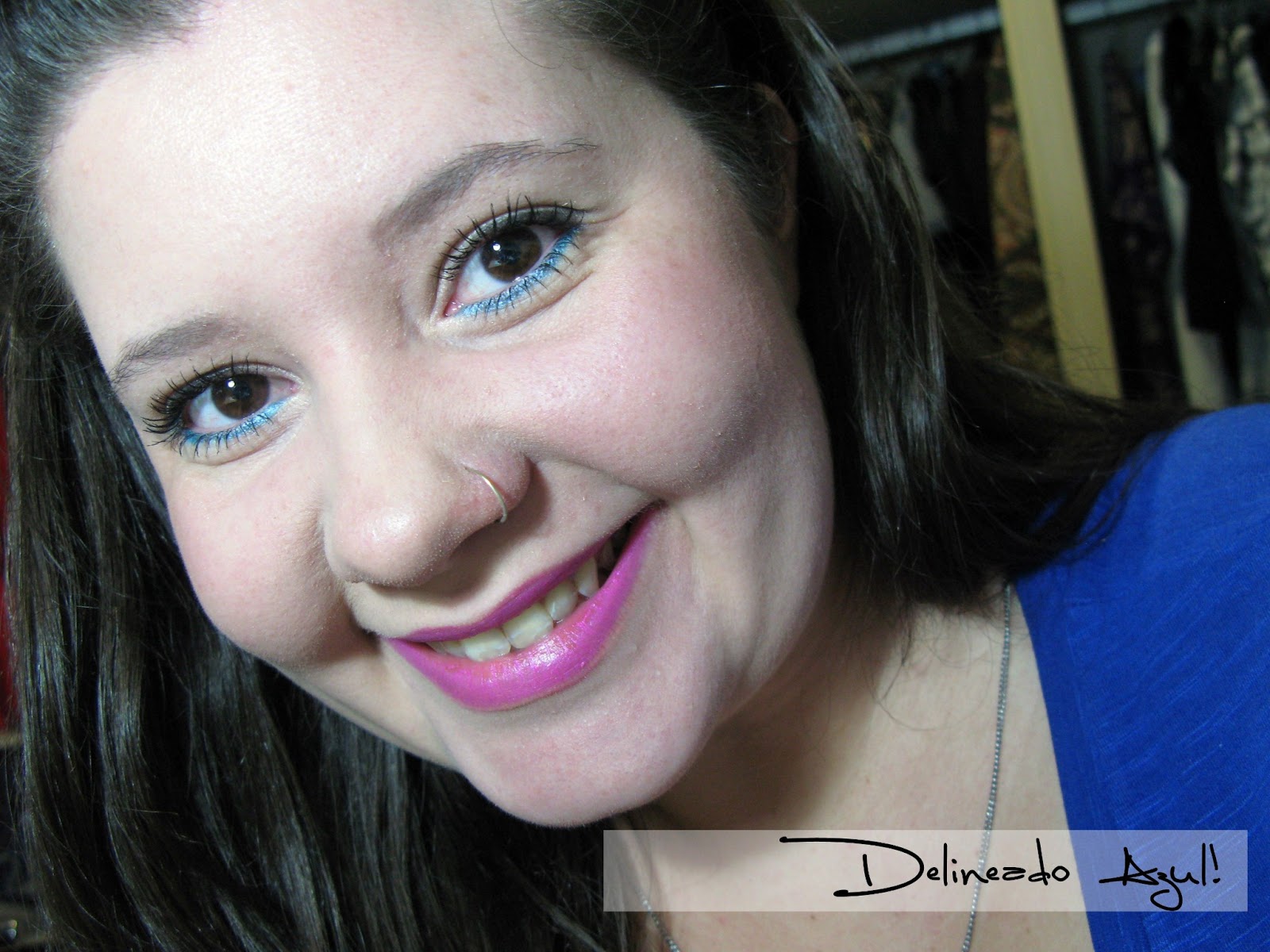
Tutorial em Foto: Delineadinho Azul!


Hoje venho mostra a vocês o meu primeiro tutorial em fotos.
Já havia feito tutoriais antes, mas em vídeo, confesso que adorei a experiência de fazer em fotos, além de eu achar que dá bem menos trabalho do que editar vídeos.. rsrs
Mas vamos lá, escolhi uma maquiagem bem alegre e colorida. Não gosto muito de usar sombra colorida na pálpebra, mas criei uma opção para quem quer usar cor, e não aparecer taaaanto...
Usei duas opções de batom, o outro mostro para vocês no fim do post..
Vamos lá então?

Preparei minha pele como de costume e fui para os olhos...


1. Usei uma sombra em creme em toda a pálpebra para dar um efeito perolado discreto. Apliquei com um pincel de cerdas sintéticas. Aqui usei o paint pot da Mac na cor Bare Study, tem resenha dele no blog aqui.


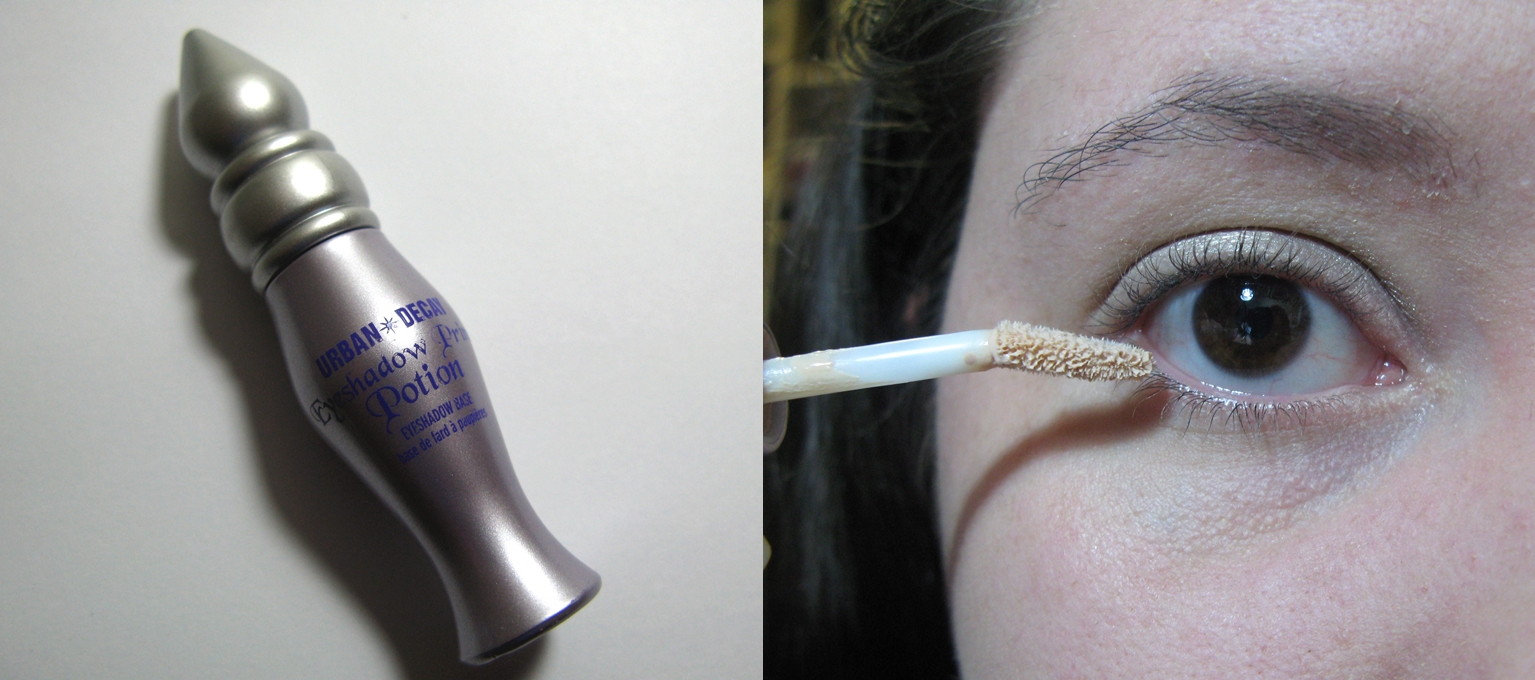
2. Aplique o primer para olhos nos cílios inferiores, isso vai fazer com que sua sombra dure mais.


3. Escolhi um tom de azul claro bem vivo e cintilante para fazer o delineado. Com um pincel chanfrado aplique a sombra nos cílios inferiores, de um canto a outro.


4. Fiz um delineado fino, com delineador em pasta, nada muito escuro, só quero dar um efeito a mais na raiz dos cílios. Não avancei com o delineado até o canto interno dos olhos.

Finalize com uma máscara de cílios e o batom de sua preferência.
Como vocês viram eu escolhi uma cor de batom rosa bem forte para deixar a maquiagem mais alegre, mas também fica legal com um batom nude.

Os produtos que utilizei para fazer a pele e o restante da maquiagem...


* Corretivo Líquido 4 em 1, cor Bege Claro - Make B. , O Boticário
* Pó Compacto, cor 01  - Vult
* Blush, cor 05 - Fenzza
* Máscara de Cílios, Haute & Naughty - MAC
* Batom, cor Calorosa - Quem Disse Berenice?
* Batom, cor Malvali - Quem Disse Berenice?

Como disse para vocês, escolhi um outro tom de batom para uma segunda opção.


Ficou mais discreto e mais usável.. rsrs
Não carreguei muito no blush porque o delineado em si já chama bastante a atenção...
E optei por uma pele sem base porque quis algo bem levinho, que eu usaria durante o dia. Já fiz essa maquiagem para sair usando várias cores e fica muito legal.. se você não quer que apareça muito, faça um delineado mais fininho, e passe máscara de cílios embaixo, ela ajudará a disfarçar um pouco a cor.

E vocês, gostaram do primeiro tuto?